【大学入学】どこで、どんなパソコンを購入するか

今春入学予定の大学生は入学に合わせてノートパソコン(もしくは iPadなど)を購入すると思うのですが、昨年末からパーツ価格高騰の影響により既に一部商品の値上げが始まっています。
ノートパソコンを絶対買わないとダメ?
『新学期開始までに個人用パソコンをご準備いただくことを推奨します』としている大学がほとんどですが、個人のノートパソコン必携(東京理科大など)もあれば、学校から在学4年間無料貸与(法政/理工系学部のみ、他学部は購入)、すでに持っているパソコンがあれば継続して使用OK。新たに購入する場合は大学に入学後しばらく様子を見てから検討でよい(明治/理工/数学科)という大学もあり、各大学・学部学科で対応が異なります。
(重要:2026年度入学予定の皆様)「ノートパソコンの必携(BYOD)」について(東京理科大)
【理工系学部】学部生全員を対象に、最先端のノートパソコンの無償貸与(4年間)を行います。(法政大学)
【理工学部】パソコンの購入について(明治大学/理工学部)
ipad+キーボードでもいい?
※理系の場合について調べているので情報が偏ります。文系なら大丈夫なのかもしれません
大学で使うWindowsのパソコンを買わなくても、iPad+キーボードでも良いのでは?と考えたくなりますが、理系の場合はiPadだと
- 学部学科によっては必修授業の特定ソフトが使えない
- 複雑なデータ処理がiPadには難しい
ということもあり、学部学科の専門必修が増えてくるころからWindows機が必要になることも多く、在学中 iPad 1台で全てをこなすのは難しそうです。
高校時代のChromebook
高校時代のChromebookで大学でも大丈夫?ということを気にされている保護者の方もいらっしゃると思いますが、残念ながら大学では推奨されていないところが多いです。
<例>Windows11もしくはMacOS とされ、推奨OSにChromeOSは含まれていない。
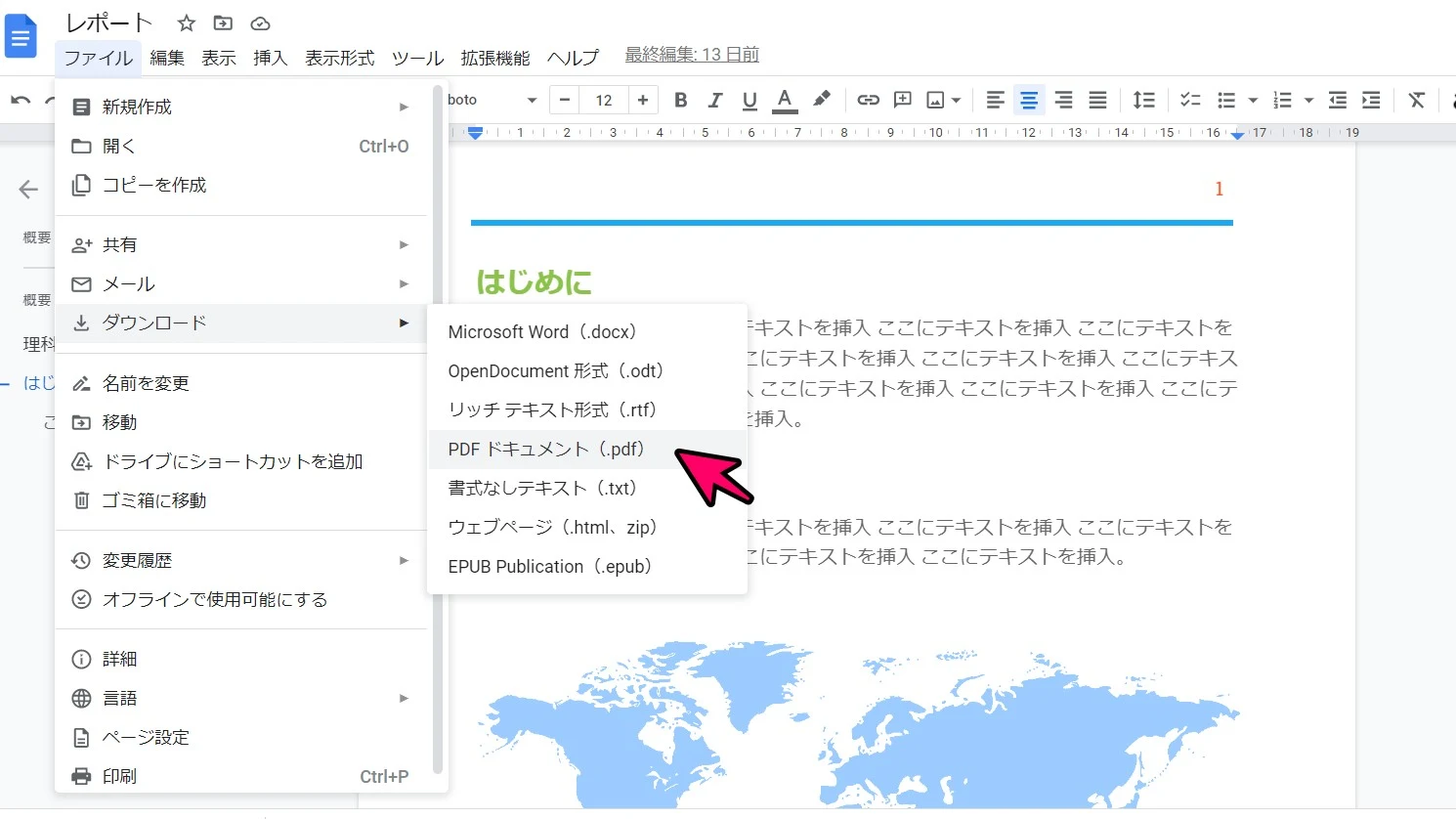
実際の大学の授業の中では、課題のレポートがWordもしくはPDF形式と指定されていることが多いため、Googleドキュメントの場合は最後にPDF化が必要(形式違いはNG)ですが、使えないことはないです。
ですが、必修授業で使うソフトが動かないという(OS違いで)という問題が後々出てくるので、やはりこちらも自宅用のサブ機(メイン機修理の間の緊急用など)となります。
ちなみに、GoogleドキュメントのPDF化、ちょっとコツが必要ですのでご注意を。
 8-stars.blogspot.com
WindowsかMacか
大学・学部・学科によって推奨端末は変わりますが、大学の標準環境はWindowsであることが多いので、 Windows機購入率が高いようです。
- Mac上でWindowsを動かすスキルと知識をお持ちの方であればMacでも特に問題はありませんがおすすめしません(@明治/理工)
- 既にWindows以外の機種をお持ちの方や購入を想定されていた方には、 誠に申し訳ございませんが、Windows(x64)搭載機をご用意ください(@工学院)
- Macを使用している方は、大学の講義がWindows環境で進んでいくためmouse早稲田パソコン(Windows)への買い替えをおススメしております(@早稲田/理工)
と明記している大学・学部学科もあります。
もちろんMac使用率が高い学部学科(医学部系や芸術系)、どちらでも問題ない学部学科(主に文系)もありますが、Windowsでしか動かないソフトを必修で使うのでMac不可=Windowsに限る(Macはサポート対象外)としていたり、学科で全員同じ指定機種を購入するところもあるので、入学予定の大学・学部学科のパソコン購入についての諸注意をよく読んでから購入しましょう。
iPadは必要?
ノートパソコンとは別にサブ機としてiPadは必要ですか?という質問も多く見かけましたが、あれば便利だけど必須ではないとのこと。入学後に必要と感じたら後から買えばよいので、初期費用の関係でどちらか片方買うのであればノートパソコンを優先的に。
我家はもともとタブレットを欲しがっていたこともあり、年末セールでiPad Air 11インチ(M3)を購入済。理工学部なのでWindowsのモバイルノートパソコンも別途購入する予定です。(キーボードは未購入・ペンは純正外で購入)

 8-stars.blogspot.com
求められるスペック(2026年入学)
大学・学部学科によって推奨スペックが変わってくるので、まずは進学予定の大学の情報を確認することが重要です。
ざっくり言えるのは「理系は文系と比べてハイスペックな端末を要求される傾向」にあります。(理系は負荷の高いタスクが多いのでCPU・メモリには余裕を持たせる。パソコンへの動画・画像・データ保存が多い場合はSSDの容量にも余裕を)
- 文系<例>:CPU(Core i5/Ryzen 5)・メモリ(16GB)・SSD(256GB)
- 理系<例>:CPU(Core i5~7/Ultra 5~7/Ryzen 5~7)・メモリ(16GB~32GB)・SSD(512GB~1T)
大学生が使うパソコンの平均的な値段とは?学科ごとのおすすめスペックも紹介(NEC-LAVIE)
Windowsを例にしましたがCPUは「Core i5-1335U」など、後につく英数字によって世代・性能が変わってくるので、用途に合わせたスペックを選ぶことがコスパよくおさめるポイントです。学部学科によっては@世代以降、ベンチマークスコア@@以上と、指定/推奨されている場合もあります。
ノートパソコンCPUの比較とおすすめを徹底解説(ドスパラ)
特別なソフトは買わなくていい
文理、おそらくどこの大学でも共通して言えるのは(必ずではないのでご確認を)在学中の勉強・研究で使う下記のようなソフト類は在学中無料で使える大学が多いこと。
※卒業すると使えなくなるので要注意
- Office系ソフト(Excel・Word・PowerPointなど)※個人でPCを購入する時はOfficeなしの端末でOK
- ウイルス対策ソフト(ESETなど)
- 各学科の必修で使う専門ソフト(統計解析ソフトSPSS・化学構造式描画ChemDraw・芸術系ならAdobe CCなど)※大学・学部学科によって提供ソフトは異なる
その他の推奨ポイント
中高時代より長時間パソコンを使う・長距離の通学(満員電車など)ということもあり
- バッテリー駆動時間が長いもの=カタログスペックで10時間以上(充電可能エリアを設けているところもあるが学生の人数に対して十分な数はないので『原則自宅で充電してくる』としている大学が多い)
- 毎日持ち歩くことを想定してより軽量なモデルが望ましい(~1.3kg程度)
在学生への「パソコンに対する不満」のアンケートで「バッテリーの持ちが悪い」「重い」といった項目が上位に挙がっている傾向が強いので、購入時のチェック項目に入れておいたほうがよさそうです。
(特にiPadも持って行く予定の方は1kgを切るぐらいの『少しでも軽いパソコン』がおすすめ)
バッテリー問題についてはパソコンが「PD=Power Delivery対応のUSB Type-Cポートを持っていること」が重要です。
PD充電できるなら自分のノートパソコンが要求する電力(付属の純正アダプターと同じかそれ以上のW数を選ぶこと)に合うモバイルバッテリーとUSB Type-C の PD(Power Delivery) 対応の充電用ケーブルがあればOK。あわせてスマホやiPad(無印iPadは第10世代以降・iPad Airは第4世代以降)も充電可能です。
Anker Power Bank (20000mAh, 87W)USB-Cケーブル内蔵 2ポート/430g @Amazon
また、1人暮らしの人へのポイントとして
- 自宅でのインターネット接続環境(オンデマンド授業の視聴など)
- 自宅での印刷環境(講義資料・プレゼン資料・テスト持ち込み用ノートの印刷など)
があげられ、生協でWiMAXやプリンターなどが紹介されていることもあります。これらは後からでも個人で契約/購入できるので、必要を感じたら検討しましょう。
【PR】【最新機種】工事不要のWiFi、WiMAXが月額1,250円(税込1,375円)〜 (GMOとくとくBB)
あとは個人的な好みになりますが、
- 画面がグレア(光沢)か、ノングレア(マット)か
私は照明の映り込みが気になる(ピカピカ反射して気が散る・目が疲れる)のでパソコンもスマホもノングレア(アンチグレア)が好きなのですが、購入してから後悔しないようにご注意を。
大学生協のパソコン
「大学生協のパソコンは、ぼったくり」とよく聞きますが、ここ数か月でパソコンが値上がりしてきていることもあって、商品によっては「そんなに悪く言われるほどじゃない」という感じです。(一般的にSurfaceはコスパが悪い:性能の割に高いというクチコミを多く読みましたが)
保証をつけるかどうか
生協で買えば在学4年間の保証(動産保険を含む)が含まれています。自然故障だけじゃなくて落下や水濡れなどもカバーできる手厚いプランです。(特別なオプションをつけず、一般的なメーカー保証でカバーできるのは自然故障だけです)
それなりの「保証」がついているから生協モデルは高いのです。
※個別に他で購入したパソコンに大学生協の保険だけをつけることはできません
理系向けのパソコンで価格を他社で見積もってみたところ、本体価格(同等スペックでメーカー保証1年のみ・延長保証なし・動産保険なし)だけの比較であれば、直販モデルのほうがもちろん安いのですが、保証も生協と同等(4年間+動産保険)で加入で考えると、ぼったくりと言われるほどの金額差ではなかった・生協のほうがお買い得という場合もありました。
そもそもそんなに壊れる?保証いる?という部分ですが、これだけは何とも言えません。
自宅で使っている私のパソコンには延長保証などつけていませんが、外へ持ち運ぶことが多ければそれだけ壊れる機会も多いような…。
丁寧に扱える子で、大学近くに1人暮らしで歩いて通う(もしくは数駅電車に乗る程度)という環境であれば延長保証は不要でもいいのかなと考えるのですが、自宅から長い時間バスと首都圏の満員電車で通い、パソコンはほぼ毎日持って行く。となるとちょっと心配です。
高校生時代に自分のパソコンが故障して修理に出したことがあるという方は特にご注意を。
パソコンの延長保証は必要か?必要性や加入したほうがよい人について解説(マウスコンピューター)
動産保険だけ別途加入ということもできますが、現在加入している家財保険・お持ちのクレジットカード付帯などの携行品損害でパソコンもカバーできるかどうかご確認を。

※iPadやiPhoneはOK・3台まで登録可能ですが、残念ながらパソコンはNG
生協の任意オプションプラン
生協モデルには更に、オプションプランとして(+15,000~20,000円前後/4年間)トラブル相談窓口(購入後の初期セットアップ・大学のWiFiに繋ぐ設定など)や、故障時の代替パソコン即日貸し出しなどのサポートサービスを付加できる大学もあります。(プレミアムプランなど名称は様々・ない大学もあり)
※オプションプラン(こちらも4年間)の有無、サポートサービスの詳細については各大学の生協にてご確認を
オプションへの加入がおすすめなのは「パソコン初心者の一人暮らし」の人。
そもそも初期設定からよくわからない・何かあったら頼れる人がいない…という人向けのプランです。トラブル発生時に、近場の生協がフォローしてくれるという「安心」が料金に含まれていると考えてください。
パソコン関連のトラブルを自分で解決できるスキル(本人か同居の家族・友人などでもOK)がいない場合は、生協での購入+オプション加入がおすすめです。
まぁここまで過保護にしなくても…という場合はオプションはカット。生協モデルの購入(標準サポート)だけでも安心できる内容になっています。
修理中の代替機の貸し出し
- <故障発生>
- 購入元もしくはメーカーに問い合わせ
- (修理費の見積り?)
- パソコンを梱包して修理に出す(もしくは業者のピックアップ)
- <修理期間:数日間>
- 修理後に返送・受け取り
パソコンが手元に戻ってくるまで何日くらいかかる?その間の代替機は持ってる?
生協で購入すれば修理の受付・修理完了後の引き取り・代替機の貸し出し・返却が大学内でできるのはとても便利。急ぎのレポートがあるのに!次の授業でパソコン使うのに!という場合でも焦らずに済みますよね。
と考えると、1人暮らしのパソコン初心者には生協で買うメリットは結構大きいと思います。
生協モデルにはどんなパソコンが多いか
2026年度新入生向けの生協モデルをいくつか見たところでは、
- Panasonic Let’s note(レッツノートCF-SC/CF-FC)
- NEC LAVIE(NEC LAVIE SOL)
- Dynabook(Dynabook XCX94/RCX73)※1
- Surface(Pro 第11世代/Laptop)
- Fujitsu LIFEBOOK(Fujitsu LIFEBOOK UH08/09)
- Lenovo IdeaPad Slim(IdeaPad Slim5 Light Gen 10)
学部学科によってシリーズが変わってきますが、上記あたりが多いです。( )内は一例。
※1:どちらも大学生協オリジナルモデルの品番。同等品(市販モデル)はDynabook XCX94=dynabook XP6(CPU:Ultra 5 226Vなど+メモリ16GB)/XP9(CPU:Core Ultra 7 258Vなど+メモリ32GB)、Dynabook RCX73=dynabook GSシリーズ(GS5)
生協モデルは必ず買えるのか
生協モデルは在庫不足にならない?と、ある大学の生協に問い合わせてみたところ『新入生向けにそれなりの台数を既に確保しているので、早めに申し込んでくれれば…』というお話でしたが、迷っている時間が長くなる(2026年度入学者向けの注文受付締め切りギリギリ)と売り切れになることもあるようでした。
いくつかネット上で見たところ、明治大学では『各製品について在庫確保が困難になる可能性があり、ご注文数を制限させて頂きます。残り台数については各製品画面をご確認下さい。』とお知らせ(2026/1/15付)が掲載されていました。理科大も『台数限定』の文字が。
生協モデルでも申込み時期によっては欲しいと思ったパソコンが品切れになっている可能性もありますね。
生協モデルのデメリット
ここまで見ると「保証も含めて考えれば生協モデル悪くないね」と感じますが、細かく見ていくと少し微妙な部分もあります。
学科によってはオーバースペック(理系)
生協モデルは、学科によってはオーバースペック気味では?という感じがします。
学科別に必要スペックを記載してくれている大学(早稲田や明治の理工・理科大など)もありますが、多くは「学部」という括りで「上」に合わせてパソコンを用意しているので、学科によっては「(そこまでのスペックは必要なかったのに)高い物を買わされた」と感じるのかもしれません。
(理工の場合、大学側も院進まで含めた6年間使うことを前提とした商品提案なのでしょうけど)
不必要に高性能のパソコンを高いお金を払って買う必要はありませんが、実際は入学前に細かな現状を知るのは難しいです。(オープンキャンパスなどで現役生に質問するのをオススメします)
2in1は最適なのか(文系)
個人的には、生協文系向けのパソコンは機種選定が微妙と思った大学もありました。例えばSurface。シリーズにもよりますが、微妙なスペックのわりに結構お高くありません?
※理系のパソコンとiPadばっかり調べていたので、文系向けのパソコンは同等レベルの他店購入など未検証ですが…
2in1だとiPadのように後からタブレットを購入するというわけにもいかないので、購入者の「タブレットとパソコン1台2役で便利ですよ」の声に惹かれるのだと思いますが、どうなんだろう?
シリーズにもよりますがSurface Proだと、キーボードは別売り・キータッチ(打鍵感)は微妙(薄くてフカフカする)・端子が少ない・奥行きの狭い机/ひざの上で安定しない(キックスタンドのため)など、個人的には微妙な点が多いです。
あの金額出すなら直販系のWindowsのCore i5クラスのパソコンに4年保証つけて買えるのでは?(タブレット機能不要の場合)
個人的には、Surfaceご検討の方はその辺り(同等スペックノートパソコンとの比較、2in1ならタブレット機能が本当に必要か・パソコン+必要時応じてiPad購入ではダメか)も含めて情報収集と購入端末の検討をされるといいと思います。
Copilot+PCって必要?
あとはAI系。Copilot+PCを生協では推してるけど、本当にそれ必要?
これいらないならCPUもUltraシリーズとかRyzen AIシリーズじゃなくていいから、もうちょっとコストダウンできるんだけどな…なんて考えてしまうのですけど。
Intel Core Ultra とは?Core iシリーズとの違いや性能を解説!(PC WRAPブログ)
Copilot+ PCとは?できること、要件、従来のPCとの違いまで分かりやすく解説(Money Forward)
ざっくり検索したところでは、文系は不要(主な用途:動画・Web閲覧、メール、Officeソフトの利用など)・理系はあったら便利(主な用途:上記に加え、専門的なシミュレーションやAIプログラミング・高度なデータ分析などを効率的に行える)という感じでした。
大学生のうちにある程度AIを使えるようになっていたほうが良いのかもしれませんが、個人的には、ブラウザ版もあるし多くの人はCopilot+PCでなくても、そんなに困らないと思います。
どこで買うか
※「リース落ちを中古で買って中を入れ替えれば安いのに…」という換装スキルを持つ上級者の方々のご意見もあると思いますが、今回は考慮していません。
大学入学にあわせて子供用に1台買うことになったけれど自分もあまりパソコンには詳しくない・いろいろ機種が多くてよくわからない。という初級者向けの内容になります。
---
大学推奨スペックの確認ができたら、どこで買うのが1番お得か?また大学側から案内がある「生協モデル」も気になるところです。
我家も2025年12月~2026年1月ごろにメーカー直販系など(HP・Dell・Lenovo・マウスコンピューターなど)も含めて13~14インチ前後の軽量ノートパソコン(理工学部推奨のハイスペック機を参考に)で価格調査をしましたが、安くても本体が重かったりしたので判断が難しい…。
(ノートパソコン+iPadを持ち歩くことになると思うのでなるべく軽量がいいのです)
家電量販店
家電量販店では独自のポイント還元、購入時期によっては決算セールやU25(25歳以下向けの割引セール)などもあり、実機があるので重さやキータッチ・デザインなどが確認できます。
家電量販店での購入は割安感はあまりありませんが、基本的には在庫があればその場で持ち帰れることと、店員さんに相談しながら購入できるのがメリットです。大学の推奨スペックをメモしてからお店に向かいましょう。
ただし延長保証プランはあるものの動産保険を含むプランがなかったり、あっても期間が短い・指定クレジットカードで支払う必要があるなど注意が必要です。
大学生の学生割引(直販モデル)
パソコンについて少し知識があれば、直販系のオンラインストアから購入する方もいるでしょう。直販系は別途有料ですがオプションで延長保険(動産を含む4年の保証)をつけられるところが多かったです。
- マウスコンピューター 3年無償保証標準付き・別途有料の破損盗難保証あり
- Dynabook Direct 別途有料、動産保険込みの「プレミアム保証」あり
マウスコンピューターはサポート重視の方へ。Dell・Lenovo・HPはコスパがよいのが魅力的です。どちらも部分的(CPU・メモリやSSDの容量・Office付属の有無など)にカスタマイズできるモデルも売っているのでスペックの調整(大学推奨スペックにあわせる)もしやすいです。
またさらにお得になる学生割引プランを用意しているメーカーもあります。タイムセールやクーポン情報などお得なメールが届くので、購入候補に入れるなら事前登録(アカウントの作成)しておきましょう。
- デル学割専用オンラインサイト
購入金額に応じて3~10%OFF
Lenovoの学生ストア 一般ストアよりさらに2%以上割引
- HPの学割 学割申し込みフォームより申請後、招待メール受信
- ASUS 学生・教職員向けストア 通常よりも5%OFF
- 富士通 WEB MART 学割 学生向け特別クーポン・メーカー4年保証無料
NECダイレクトの学生ストア 動産保険込みの「あんしん保証サービスパック」あり
実際に比べてみる【dynabook】
dynabook XCX94のノートパソコンを例に実際に比較してみます。
(このパソコン自分でバッテリー交換ができるので、気になっています)
<スペック> Win11 Home/Intel Core Ultra5-226V/メモリ:16GB/SSD:512GB/重量:953g/Copilot+PC/4年保証・動産保険込み/OPプラン加入なし=205,000円(@理科大:dynabook XCX94 ※生協オリジナルモデル)を基準に。▼は留意点
※このdynabook XCX94生協オリジナルモデルにも、CPUがUltra5-226V・Ultra7-258Vの2種があります。(いずれも生協販売参考価格、Win11 Pro/Ultra7-258V/32GB/512GBモデルで240,000円@慶應、233,800円@東京電機大)
同じものをdynabook直販なら
理科大を例にすると、XCX94が生協オリジナルモデルなので、メーカー直販は同じスペックの市販モデル dynabook XP6(2025年秋冬モデル)での比較です。dynabook直販モデルは5年間無償サポート(WEBと電話のサポートサービス、ネット経由での遠隔支援サービス)付き。※延長保証ではない・延長保証は別途有料
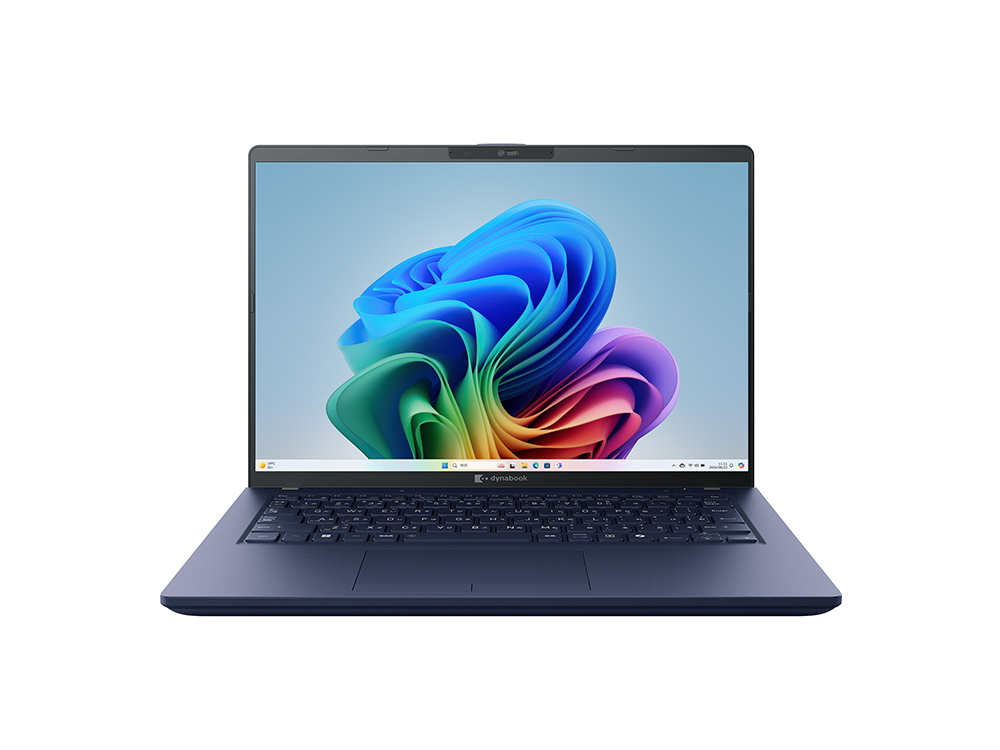
- dynabook:XP/ZA (W6XPZA5CAH-K) 価格.comモデル 184,580円
※Office 1か月無料 ▼本体のみ・延長保証なし - dynabook:XP/ZA(W6XPZA5CAH) 196,680円
※Office 1か月無料 ▼本体のみ・延長保証なし - dynabook:XP/ZA (W6XPZA5CAH-K) 価格.comモデル 214,280円
※Office 1か月無料・dynabookプレミアム保証4年追加 - dynabook:XP/ZA(W6XPZA5CAH) 226,380円
※Office 1か月無料・dynabookプレミアム保証4年追加
会員登録をすればもう少し割引(端末によって異なるが数%)になり、本体価格のみでは、家電量販店の通常価格(ポイント還元分を引いた後の実質価格)と比べても安いです。
生協との比較では、お買い得な価格.comモデルに「dynabookプレミアム保証4年 29,700円」をつけるとなると20,5000円をオーバーするので、動産込みの4年保証が必要なら生協モデルを購入するほうが若干お得となります。
大手家電量販店
- 大手家電量販店 dynabook XP6 P1P6APBL 241,780円 P10%還元(実質 217,602円)
▼本体のみ・延長保証別途
2025年12月発売モデルだからか現段階では大きな値引きはありません。これが2月からの決算セール・新学期セールなどでどれくらい割安になるかに注目です。
dynabook XP6 P1P6APBL [ダークテックブルー] 価格.comでの最安値・価格推移
Core i5といってもいろいろある
比較するときに完全に同じ条件(特にCPU)にはできない場合があり、CPUの性能を揃えるのがよくわからず、とりあえずベンチマークスコアを参考にしました。
CPU性能比較表(ノートパソコン・タブレットPC)【2026年最新版】(PC自由帳)
例えばWindowsを例にすると、大学推奨スペックで『CPUはCore i5(Ryzen 5)以上』となっている場合、生協モデルや他店で購入を検討しているパソコンの詳細スペックでCPU欄を見てみると「Core i5-120U」「Core Ultra 5 226V」など微妙に違うものがあると思います。
Core iシリーズの中だけでも、i3/i5/i7/i9 と4種類とあり、一般的に数字が大きくなるほど高性能。さらに、Core i5の中でも後につく英数字によってCPUの世代・性能が変わってきます。(もちろん価格も)
Core i5ならなんでも同じではないのです。えっ同じCore i5なのにこっちは半額くらいで購入できる!と思ってよく見てみるとCPUの後ろの数字が違っていました。だから安いのね…
また、Core Ultra 7 255H と Core Ultra 7 255U も最後のアルファベット(CPUのサフィックスというらしい)が違うだけだけど、H:高性能・重めの作業向け、U:省電力・バッテリー持ちがいい・普段使い向け と適した用途が分かれているらしく、末尾までしっかり見て判断する必要があるそうです。
CPUとは(マウスコンピューター)
最新のCore i5と1世代前のCore i7はどっちが性能が上か(一般的に1世代前ぐらいならCore i7のほうが上らしいです)とか、Core Ultra なんかも出てきちゃって、ざっくりとした知識しかない初心者にはなかなか判断が難しい!
ネットで調べながら頭を悩ませました。(CPU比較はGeminiとも相談)
同等スペック機を他社で
学生ストアがあるメーカーもありますが、価格比較には一般ストアの価格+3~4年延長保証(動産含む)で比べています。
<スペック> Win11 Home/Intel Core Ultra5-226V/メモリ:16GB/SSD:512GB/Copilot+PC/重量:953g/4年保証・動産保険込み/OPプラン加入なし=205,000円(@理科大:dynabook XCX94 ※生協オリジナルモデル)を基準に。
※本=本体価格 保=追加保証(メ延長・動産4年込み) ▼は留意点 ★特筆すべきポイント
記事作成時(2026年2月の平日)での価格なので値上がり・セールなどでの価格変動・早期販売終了している場合もあります。ご了承ください。
- マウス:MousePro G4-I5U01BK-E 242,880円
※本219,780+保36,300(ピックアップ修理4年・破損盗難レベル4 ) - Dell:Dell Pro 14 ノートパソコン(PC14250)
190,599円
- ※本163,043+保27,556(ProSupport ・アクシデンタルダメージ各4年)▼Windows 11 Pro/Ultra 5 225U/重量1.35kg
- Dell:Dell 14 Plus(DB14250)
224,093円
※本198,999+保25,094(ベーシックサポート・アクシデンタルダメージ各4年)▼容量1T/重量1.55kg - HP:OmniBook 7 14-fs/fr 176,630円(通常200,640円)
- ※本159,800+保16,830(3年間アクシデントサポート付引き取り修理)CP10%OFF ▼Ultra 5 225U/重量1.41kg/保証3年/色SAKURA
- HP:OmniBook X Flip 14-fm 186,630円(通常234,740円)
※本169,800+保16,830(3年間アクシデントサポート付引き取り修理)CP20%OFF ▼重量1.39kg/保証3年 - Lenovo:
ThinkPad E14 Gen 7 ILL 価格.comモデル 161,150円
※本119,900+保20,130(引き取り修理・ADP 各4年)CP51%OFF ▼重量1.32kg - Lenovo:
※本144,562+保49,500(プレミアサポートプラス・ADP 各4年)CP43%OFF ▼重量1.32kg - Lenovo:
※本205,040+保51,590(プレミアサポートプラス・ADP 各4年)CP35%OFF ▼Ultra 5 225U/重量1.24kg ★バッテリー交換可能 - Lenovo:
※本219,010+保63,580(プレミアサポートプラス・ADP 各4年)CP44%OFF 2/26迄 - 富士通:Note U WU1-L1(KC_WU1L1_A003)価格.comモデル 209,780円
※本189,980+保19,800(ワイド4年)★2026/1月モデル・重量868g - 富士通:Note U WU5-K3(FMV Zero)KC_WU5K3_A013 価格.comモデル 227,780円
※本207,980+保19,800(ワイド4年)▼Windows 11 Pro ★重量640g - 富士通:Note U WU5-K3(FMV Zero) 227,600円 10,000円引クーポン利用
※本217,800+保19,800(ワイド4年)▼Ultra 5 225U ★重量640g
<備考>
- どこも2025年末~2026年始ごろから全般的に値上がりをしています。
- HPはキャンペーン中(期間不明)だったのでCP価格も併記しました。
- Lenovoは一部終了時期不明のキャンペーン実施中・他 2/2~2/26春先取りセール・理系スターターPC福袋他、準備中のセール(キャンパスモバイルPC福袋など)もあるようでしたので、購入検討中の方はメルマガ登録のうえ、まめに更新チェックを。
直販系は期間限定セール(週末限定タイムセールなど)の有無などでも価格がぐっと変わるので、よいタイミングでお得に購入できるといいですね。
ただし、先述したとおり「Copilot+PC」などに関しては不必要だと感じた人は、生協モデルのCPU(Ultra@やRyzen AI@など)に揃える必要もなく、大学推奨スペック内(Core i5~7/Ryzen 5~7)でCPUを選択することができるので、オンライン上でCPUを変えて見積もってみることをお勧めします。
※Copilot+PCに関しては大学側の推奨スペック項目に記載なければ必須ではありません
複数メーカーのパソコンをざっと検索したいなら価格.com(ノートパソコン)がおすすめ。
必要なスペックを指定して絞り込み検索すると一覧表示してくれるので比較もしやすく、お買い得なメーカー直販の価格.comオリジナルモデル(同じスペックでも価格が少し安い場合が多い)があったりするので要チェックです。
最後に
最終的な結論としては
『知識/スキルがある方々・延長/動産保証不要な場合は、お好みのパソコンを』『知識/スキルのない初心者・心配なので保証もしっかり付けたい場合は、生協での購入を』おすすめします。
どこでどのパソコンを買うのが正解なのかは、個々が求めるもの(価格の安さ、性能の高さ、保証面などの安心、手続きの手軽さなど)によって違ってくるからです。色が可愛くない・デザインがダサい・みんなと同じなのがイヤなどの不満もあるでしょう。
4年間使っていく中で、処理速度などへの不満・大学指定ソフトが動かないなどの理由で買い替えることがなければそれでヨシ!です。
【参考】大学生協販売モデルのスペック
2026年度入学者向けの情報が更新されています(多くが2025年12月ごろ来春入学者向けのページを更新・推薦入学者は早期購入可能な大学も)
以下、主に首都圏エリアのいくつかの大学をリストアップしてみました。参照先は各大学生協パソコン購入ページ・大学公式のパソコン購入についての案内などです。
※2026年度の販売が終了もしくは、2027年度への案内切り替えでURLが変更になる可能性が高いです。リンク切れの際には最新情報を検索してください。
早慶上理
- 早稲田生協 早稲田パソコンのご案内 キャンパスごと(早稲田/西早稲田/戸山/所沢)
- 早稲田理工 【新入生・在学生】【重要】 個人所有ノートPCの授業活用(BYOD)に関するご案内
- 慶應生協 学部別パソコン事情
- 上智 2026年春新入生向け推奨ノートパソコンのご案内(四谷キャンパス)
- 理科大生協 理科大生協マイパソコン
GMARCH
- 明治大学 BYODの推進について ※法学部・理工学部・総合数理学部は個別に別途推奨仕様あり・総合数理学部/現象数理統計学科は全員指定機種を購入
- 青山学院購買会 PC・電子辞書 ※4年保証(動産込み)・生協なし
- 立教大学 立教大学推奨パソコン販売サイト ※生協がないためサポート窓口は購入端末によって異なるが4年保証(動産込み)
- 中央大学生協 ChoPaso2026(PDF)※推奨スペック一覧・メーカーごとに台数限定
- 法政大学生協 キャンパスごと(市ヶ谷/多摩/小金井/市ヶ谷田町)
法政大学 2026年度新入生貸与ノートPC決定のお知らせ(対象は理工系学部:情報科学部・理工学部・生命科学部・デザイン工学部の希望者全員)卒業時に返却 - 学習院 大学の授業で使うパソコン ※生協なし・OS/スペック指定の記載なし(国際社会科学部を除く)・入学後の各学科のガイダンス等で特別な指示がある場合あり
四工大
- 芝浦工大 2026年度入学者向け必携ノートPCの推奨スペックについて
- 東京都市大 ※学部学科ごとに推奨スペックが細かく出されています(販売端末の学科別推奨/非推奨の記載あり)ただ、大学サイト内検索をかけても全学科見つけることができません(リンク先サイト内『2026 パソコン』での検索結果)
- 工学院 【2026年度入学者の皆様】学習用PCと自宅用無制限高速インターネット接続通信回線の用意について
- 東京電機大 電大生に適したパソコンの選び方 ※未来科学部メカトロは学科指定機種購入